முகப்பு

Thursday, June 25, 2015

மெயிலை திரும்ப பெறும் வசதி: ஜிமெயிலில் அறிமுகம்!

ப்போதாவது அனுப்பிய மெயிலை திரும்ப பெற வேண்டும் என்று நினைத்து அதற்கான வசதியை தேடியிருக்கிறீர்களா? இனி அந்த கவலையே இல்லை. இமெயிலை அனுப்பிய பிறகு குறிப்பிட்ட நேரத்திற்குள் அதை திரும்ப பெறும் வசதியை ஜிமெயில் அறிமுகம் செய்துள்ளது.

இமெயிலை பயன்படுத்துவது எளிதாக இருக்கிறது. இமெயிலில் பல அணுகூலங்கள் இருந்தாலும் சில நேரங்களில் மெயிலை அனுப்பிய பின் அதை ரத்து செய்ய வேண்டும் என நினைக்கும் நிலை வரலாம். அவசரத்தில் அல்லது உணர்வெழுச்சியில் ஒரு மெயிலை அனுப்பி விட்டு பின்னர் அவ்வாறு செய்திருக்க வேண்டாம் என நினைப்பது, அல்லது  தகவல் பிழை மற்றும் விடுபட்ட தகவல் என பல காரணங்களுக்காகவும் இவ்வாறு நினைக்கலாம். இது போன்ற நேரங்களில் கைகொடுப்பதற்காக என்று ஜிமெயிலில் இப்போது அன் சென்ட் செய்யும் வசதி அறிமுகம் செய்யப்பட்டுள்ளது. அதாவது அனுப்பிய மெயிலை திரும்ப பெறும் வசதி.

கூகுள் ஏற்கனவே ஜிமெயில் லேப்ஸ் மூலம் சோதனை முறையில் இந்த வசதியை அளித்து வருகிறது. அதன் புதிய மெயில் சேவை செயலியான இன்பாக்சிலும் இந்த வசதி இருக்கிறது. இப்போது ஜிமெயில் பயனாளிகளுக்கு இது அறிமுகம் செய்யப்பட்டுள்ளது. ஜிமெயிலை பயன்படுத்தும்போது மெயிலை அனுப்பிய பிறகு, அன் சென்ட் வசதி கொண்ட ஒரு பெட்டி எட்டிப்பார்க்கும். மெயிலில் ஏதேனும் தவறு இருப்பதாக நினைத்தால் அல்லது அதை அனுப்ப வேண்டாம் என நினைத்தால் உடனே அந்த பட்டனை கிளிக் செய்தால் ,மெயில் சுவற்றில் அடித்த பந்து போல அனுப்பபடாமல் திரும்பி வந்துவிடும்.

அதன் பிறகு அந்த மெயிலில் திருத்தம் செய்யலாம் அல்லது டெலிட் செய்துவிடலாம். இந்த வசதியை பயன்படுத்த ஜிமெயிலில் செட்டிங் பகுதிக்கு சென்று அன்சென்டில் 5 முதல் 30 விநாடிகள் வரையான அவகாசத்தில் அமைத்துக்கொள்ளலாம். அதாவது 30 விநாடிகள் வரை அனுப்பிய மெயிலை திரும்ப பெறும் அவகாசம் இருக்கும். ஆக, இனி தவறான முகவரிக்கு இமெயிலை அனுப்பி வருந்தும் நிலை இனி இருக்காது.

Monday, October 6, 2014

இணையதளங்களை விளம்பர இடையூறின்றி வாசிக்க பயன்படும் மென்பொருள்..!

நாம் அன்றாடம் பயன்படுத்தும் இணையதளங்களில் தேவையில்லாமல் விளம்பரங்கள் குறுக்கீடு செய்யும். ஒரு முக்கியமான செய்தியைப் படித்துக்கொண்டிருக்கும்போது இடையிடையே விளம்பரங்கள் தோன்றி அந்த செய்தியை படிப்பதிலிருந்து மறைக்கும்.
இந்த முறையில் விளம்பரங்கள் வைத்து அதன் மூலம் அதிக வருமானத்தை, அதிக கிளிக்குகள் பெற முடியும் என்ற எண்ணத்தில் அந்த இணையத்தளங்கள் அவ்வாறு விளம்பரங்கள் தோன்ற நிரல்களை எழுதியிருப்பர்.

இதுபோன்ற செயல்களால் தளத்தைப் பார்வையிடுபவர்களுக்கு அதிக சிரமத்தையும், சில நேரங்களில் எரிச்சலடையச் செய்யும்.


அதே போன்று உலகில் பல்வேறு தரப்பட்ட மனிதர்கள், தங்களுக்கு விருப்பமான வீடியோக்களை யூடியூப்  தளத்தின் மூலம் கண்டு களிக்கின்றனர். விளையாட்டுச் செய்திகள் முதல், அன்றாடம் நடக்கும் நிகழ்ச்சிகள் வரை எந்த ஒரு நிகழ்வாகட்டும் உடனுக்குடன் யூடியூபில் வீடியோவாக தரவேற்றப்படுகிறது.
ஒரே நாளில் பல லட்சக்கணக்கான வீடியோக்கள் தரவேற்றப்படும் யூடியூப் தளத்தில் இல்லாத வீடியோக்களே இல்லை எனலாம். அந்தளவிற்கு பயன்மிக்க வீடியோக்களும் அதில் அடங்கியுள்ளன.
இவ்வாறு உள்ள யூடியூப் வீடியோக்களை தற்பொழுது அதிகம் விளம்பரங்கள் சூழத் தொடங்கியுள்ளது. இதனால் ஒரு வீடியோவைப் பார்ப்பதற்கு முன்பும், பார்த்துக்கொண்டே இருக்கும்போது இடையிடையேயும் விளம்பரங்களும் தோன்றும். இப்படி வீடியோ பார்த்துக்கொண்டிருக்கும்போதே விளம்பரங்களும் தோன்றுவதால் வீடியோவை பார்ப்பதில் ஒரு வித சலிப்பு, வெறுப்பு ஏற்படும்.
இவ்வாறு இணையத்தில் பல்வேறு தளங்களில் பல பயன்மிக்க தகவல்கள் இருப்பினும், அவற்றை காணும்போது சில நேரங்களில் இதுபோன்ற விளம்பர இடையூறுகள் ஏற்படும். விளம்பர இடையூறு இல்லாமல் ஒரு வீடியோ முழுவதையும் பார்க்கவும், விளம்பர இடையூறின்றி இணையதளங்களை வாசிக்கவும் உதவுகிறது ADD Block போன்ற Add On தொகுப்புகள்.
இத்தொகுப்புகளில் வேலை என்னவென்றால் நாம் வாசிக்கும் இணையதளம், அல்லது வீடியோ பார்க்கும் இணையதளமொன்றில் தோன்றும் விளம்பரங்களைத் தடைசெய்வதுதான். காட்சிக்கு விளம்பரங்கள் தோன்றாமல் தடைசெய்துவிடுவதால் விளம்பர இடையூறு ஏதுமின்றி விரைவாக அத்தளத்தை வாசிக்க முடியும்.
கூகிள் குரோம், பயர்பாக்ஸ் போன்ற பிரசித்திப் பெற்ற வலை உலவிகளுக்கென அத்தளங்களே இத்தகைய ஆட்ஆன் தொகுப்புகளை வெளியிட்டுள்ளது.
நீங்கள் கூகிள் குரோம் பிரௌசர் பயன்படுத்துபவர்களெனில் இந்த முகவரியில் சென்று உங்கள் வலை உலவிக்கான ஆட்ஆன் தொகுப்பை இன்ஸ்டால் செய்துகொள்ளலாம்.
ஃபையர் பாக்ஸ் வலை உலவிக்கான ஆட்ஆன் தொகுப்பை இன்ஸ்டால் செய்ய
இந்த ஆட்ஆன் தொகுப்புகளை எப்படிப் பயன்படுத்துவென அத்தளங்களிலேயே விரிவாக விளக்கப்பட்டுள்ளது.

Sunday, September 7, 2014

இலவச மென்பொருட்கள் தரவிறக்க சிறந்த 10 இணைய தளங்கள்

நமக்கு இணையத்தில் பல எண்ணற்ற தளங்கள் பல ஆயிரக்கணக்கான இலவச மென்பொருட்களை வழங்கி கொண்டு உள்ளன. இலவச மென்பொருட்களை தறவிரக்குவதில் என்ன பிரச்சினை என்றால் சில தளங்கள் இந்த மென்பொருட்களோடு சேர்த்து சில வைரஸ்களை நம் கணினியில் புகுத்தி விடுகின்றன. ஆகையால் ஒரு சில தளங்களே இலவச மென்பொருட்களை தரவிறக்க பாதுகாப்பானதாக உள்ளது. அந்த வரிசையில் கீழே 10 இலவச மென்பொருட்களை தரவிறக்கம் செய்ய கூடிய தளங்களை கொடுத்துள்ளேன்.


10. DOWNLOAD 3000 - RANK 4201

இந்த தளத்தில் பல இலவச மென்பொருட்கள் சுலபமாக தரவிறக்க முடிகிறது. இந்த தளத்தில் WINDOWS,MAC போன்ற இயங்கு தளங்களுக்கு மென்பொருட்களை தரவிறக்கம் செய்து கொள்ளலாம். இந்த தளம் செல்ல இந்த லிங்கில் செல்லவும். http://www.download3000.com/

9. SOFT32- RANK 3909
இந்த தளத்தில் பல இலவச மென்பொருட்கள் சுலபமாக தரவிறக்க முடிகிறது. இந்த தளத்தில் WINDOWS,MAC,LINUX, I PHONE  போன்ற இயங்கு தளங்களுக்கு மென்பொருட்களை தரவிறக்கம் செய்து கொள்ளலாம். இந்த தளம் செல்ல இந்த லிங்கில் செல்லவும். http://www.soft32.com/

8. DOWNLOAD ATOZ- RANK 2508
இந்த தளத்தில் பல இலவச மென்பொருட்கள் சுலபமாக தரவிறக்க முடிகிறது. இந்த தளத்தில் WINDOWS,MAC,LINUX, I PHONE  போன்ற இயங்கு தளங்களுக்கு மென்பொருட்களை தரவிறக்கம் செய்து கொள்ளலாம். இந்த தளம் செல்ல இந்த லிங்கில் செல்லவும்.http://www.downloadatoz.com/

7. DL 4 ALL-   RANK 1404
இந்த தளத்தில் பல இலவச மென்பொருட்கள் சுலபமாக தரவிறக்க முடிகிறது. இந்த தளத்தில் WINDOWS,MAC,LINUX, I PHONE  போன்ற இயங்கு தளங்களுக்கு மென்பொருட்களை தரவிறக்கம் செய்து கொள்ளலாம். இந்த தளம் செல்ல இந்த லிங்கில் செல்லவும்.http://www.dl4all.com.

6. FREE DOWNLOAD CENTER- RANK 1256
இந்த தளத்தில் பல இலவச மென்பொருட்கள் சுலபமாக தரவிறக்க முடிகிறது. இந்த தளத்தில் WINDOWS,MAC போன்ற இயங்கு தளங்களுக்கு மென்பொருட்களை தரவிறக்கம் செய்து கொள்ளலாம். இந்த தளம் செல்ல இந்த லிங்கில் செல்லவும் http://www.freedownloadscenter.com/

5. ZDNET - RANK 1224
இந்த தளத்தில் பல இலவச மென்பொருட்கள் சுலபமாக தரவிறக்க முடிகிறது. இந்த தளத்தில் WINDOWS,MAC,LINUX, I PHONE  போன்ற இயங்கு தளங்களுக்கு மென்பொருட்களை தரவிறக்கம் செய்து கொள்ளலாம். இந்த தளம் செல்ல இந்த லிங்கில் செல்லவும்.http://downloads.zdnet.com/

4. FILE HIPPO -  RANK 688
இந்த தளத்தில் பல இலவச மென்பொருட்கள் சுலபமாக தரவிறக்க முடிகிறது.  இந்த தளம் செல்ல இந்த லிங்கில் செல்லவும். http://www.filehippo.com/

3. SOFTPEDIA -  RANK 348
பல எண்ணற்ற மென்பொருட்களை உள்ளடக்கியது. ரசிகர்களின் ஏகோபித்த ஆதரவை பெற்று விளங்குகிறது.
இந்த தளம் செல்ல இந்த லிங்கில் செல்லவும். http://www.softpedia.com/

2. BROTHER SOFT -  RANK 300
எண்ணிலடங்கா மென்பொருட்களை உள்ளடக்கியது தினம் தினம் புது புது இலவச மென்பொருட்களை போட்டி போட்டு வெளியிட்டு கொண்டுள்ளன. இந்த தளம் செல்ல இந்த லிங்கில் செல்லவும். http://www.brothersoft.com/

1. CNET  -  RANK 159 
முதலிடத்தை பிடித்ததில் இருந்தே நம் அனைவருக்கும் விளங்கி விட்டது இத் தளத்தின் அருமை. சென்று பாருங்கள் இங்கு கிடைக்காதது எதுவுமே இல்லை.இந்த தளம் செல்ல இந்த லிங்கில் செல்லவும்.http://download.cnet.com


Thursday, July 31, 2014

வீடியோவை வால் பேப்பராக அமைக்க


நகராத படத்தை வால்பேப்பராக வைத்து போரடித்துப் போனவர்களுக்கு, தங்களுக்கு பிரியமான வீடியோவை கணினியின் வால்பேப்பராக பிரபலமான VLC Media Player ஐ பயன்படுத்தி அமைக்க என்ன செய்யலாம் என்று பார்க்கலாம். 

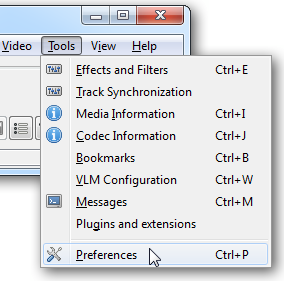
VLC மீடியா ப்ளேயரில் Tools மெனுவிற்கு சென்று Preferences பகுதிக்கு செல்லுங்கள். 

இப்பொழுது திறக்கும் Preferences விண்டோவில் இட்டு புற பேனில் உள்ள Video பட்டனை அழுத்தவும்.


இப்பொழுது Video settings பகுதியில் Output என்பதற்கு நேராக DirectX Video output என்பதை தேர்வு செய்து கொள்ளுங்கள். பிறகு Save செய்து விட்டு VLC ஐ Close செய்து மறுபடி திறக்கவும்.

இனி உங்களுக்கு தேவையான வீடியோவை VLC ப்ளேயரில் திறந்து ப்ளே செய்யும் பொழுது, திரையில் வலது க்ளிக் செய்து Context menu வில் Video, மற்றும் DirectX Wallpaper ஐ க்ளிக் செய்யுங்கள். 


Wall paper தோன்றியவுடன் VLC ப்ளேயரை minimize செய்து விடுங்கள். 

அவ்வளவுதான். இனி நீங்கள் விரும்பிய வீடியோ உங்கள் வால் பேப்பராக  உங்கள் கணினியில்..

Friday, March 21, 2014

கூகிள் க்ரோம்: விளக்கை அணை! நீட்சி!

நாம் இணையத்தில் யூ டியூப் போன்ற தளங்களில் காணொளிகளை காணும் பொழுது, பின்புலத்திலுள்ள வெள்ளை நிறம் மற்றும் அந்த காணொளியை தவிர அத்தளத்தில் இருக்கும் பிற சமாச்சாரங்கள், நாம் படம் பார்க்கின்ற ஒரு நிறைவைக் கொடுப்பதில்லை.


ஒரு சிலருக்கு விளக்கை அணைத்தால்தான் ஒரு படம் பார்த்த திருப்தியே வரும்.  இவர்களுக்காகவே கூகிள் க்ரோம் உலாவிக்கான நீட்சி! 

இந்த நீட்சியை உங்கள் க்ரோம் உலாவியில் பதிந்து கொள்வது மிகவும் எளிது. 


Install பொத்தானை அழுத்தி நீட்சியை நிறுவிக் கொண்டபிறகு, Options பகுதிக்கு சென்று, Opacity மற்றும் Hot key ஆகிய வற்றை உங்கள் தேவைக்கு ஏற்ப மாற்றி, சேமித்துக் கொள்ளலாம். 


பிறகு உங்கள் விருப்பமான காணொளியை இணையத்தில் காணும் பொழுது அட்ரஸ் பாருக்கு அருகில் உள்ள, Omni பாரில் உள்ள விளக்கு ஐகானை (Turn of the Lights) க்ளிக் செய்தால் போதுமானது. 


திரையில் காணொளியை தவிர பிறப் பகுதிகள் இருட்டாக்கப்படும். 

Sunday, February 16, 2014

YouTube: வீடியோக்களை வேண்டிய வடிவில் தரவிறக்க அட்டகாசமான கருவி

பலரும் YouTube வீடியோக்களை தங்களது கணினியில் தரவிறக்கி பார்ப்பதையே பெரும்பாலும் விரும்புகிறார்கள். இப்படி YouTube வீடியோக்களை தரவிறக்க பல மென்பொருட்கள் மற்றும் வலைப்பக்கங்கள் இருந்தாலும், YouTube Downloader HD என்ற இலவச மென்பொருள் கருவி, நல்ல தரமானதாகவும், விரைவாக தரவிறக்கம் செய்யும்படியாகவும், பிற வீடியோ வடிவிற்கு மாற்றும் வசதியோடும் உள்ளது.


இதனை நிறுவும் பொழுது இறுதி திரையில் தேவையான வசதியை மட்டும் தேர்வு செய்து Finish பொத்தானை அழுத்துங்கள். 


இனி இந்த கருவியில் தேவையான தரத்தை (FLV video 240p / Medium quality/HQ 360p/HD 1080p) Download என்பதற்கு நேராக உள்ள லிஸ்ட் பாக்ஸில் தேர்வு செய்து கொள்ளுங்கள்.

பிறகு, YouTube தளத்தில் உங்களுக்கு தேவையான வீடியோ உள்ள பக்கத்திற்கு செல்லுங்கள்.


அந்த பக்கத்தின் URL ஐ அட்ரஸ் பாரிலிருந்து காப்பி செய்து கொண்டு, இந்த YouTube Downloder HD மென்பொருள் கருவியில் உள்ள Video URL என்பதற்கு நேராக பேஸ்ட் செய்து விடுங்கள்.


உங்கள் வன்தட்டில் எந்த ஃபோல்டரில் சேமிக்க வேண்டும் என்பதை Save to பகுதிக்கு நேராக கொடுத்து Download பொத்தானை அழுத்துங்கள்.


ஒருவேளை நீங்கள் தேர்வு செய்திருந்த quality யில் அந்த குறிப்பிட்ட வீடியோ இல்லையெனில், அதற்கடுத்த குறைந்த quality யில் முயற்சி செய்யட்டுமா? என்ற வசனப்பெட்டி தோன்றும், இதில் Yes பொத்தானை அழுத்துங்கள்.


அட்டகாசமான வேகத்தில் வீடியோ தரவிறக்கப்படுவதை பார்க்கலாம்.இதன் வேகமும் தரமும், பிற கருவிகளை விட அருமையாக உள்ளது.


பிற AVI, MP4 போன்ற வடிவங்களில் மாற்றி சேமிக்கவும் இதில் வசதி உள்ளது.

Monday, January 27, 2014

பென்ட்ரைவ் ட்ரிக்ஸ்: ஃபோல்டர் ஷார்ட்கட் பாதிப்பிற்கான தீர்வு

பென் ட்ரைவ் மற்றும் எக்ஸ்டெர்னல் ஹார்டிஸ்க் ஆகியவற்றை நாம் தினசரி அலுவல் நிமித்தமாகவும், தனிப்பட்ட பயன்பாட்டிற்காகவும் பல கணினிகள் மற்றும் மடிக்கணினிகளில் பயன் படுத்தி வருகிறோம். இவ்வாறான பயன்பாட்டில் நம்மை அறியாமலேயே சில சமயங்களில் வைரஸ் அல்லது மால்வேர் தாக்குதலுக்கு உள்ளான கணினிகளில் பயன்படுத்தும் நிலை உண்டாகி விடுவது இயல்புதான். 
பெரும்பாலும் நமது அதி முக்கியமான கோப்புகள் (புகைப்படங்கள், பல நாட்கள் செலவழித்து உருவாக்கிய ஆவணங்கள்)  அனைத்தையும் பென் ட்ரைவ்களில்தான் வைத்திருப்போம். மால்வேர் தாக்குதல்களுக்கு உள்ளான கணினிகளில் இவற்றை பயன் படுத்திய பிறகு, நமது பென் ட்ரைவை சோதித்துப் பார்த்தால், நாம் அதில் வைத்திருந்த ஃபோல்டர்கள் அனைத்தும் காணாமல்  போய், வெறும் 1 KB மட்டுமே அளவுள்ள  அவற்றின் ஷார்ட்கட்கள் மட்டுமே இருப்பதைக் கண்டு பலரும் அதிர்ச்சி அடைந்திருக்கலாம். 


ஒரு சிலர், பென் ட்ரைவில் உள்ள அனைத்தும் போய்விட்டது என்று எண்ணி ஃபார்மெட் கூட செய்திருக்கிறார்கள். பல நாள் உழைப்பு வீணாகிவிட்டதே என்றெண்ணி தலையில் கைவைத்து அமருவதை விட, கொஞ்சம் சிந்தித்தால் போதும் இழந்ததாக கருதிய கோப்புறைகளை மீட்டெடுத்து விடலாம். 
 
முதலில் நாம் செய்ய வேண்டியது, நமது பென் ட்ரைவ் அல்லது எக்ஸ்டர்னல்  ட்ரைவ் லெட்டரை அறிந்து கொண்டு (உதாரணமாக G: ), ஸ்டார்ட் மெனுவில் ரன் கட்டளைக்கு சென்று CMD என டைப் செய்து DOS prompt இற்கு செல்லுங்கள். அங்கு ட்ரைவ் லெட்டரை டைப் செய்து (G:) என்டர் கீயை அழுத்தி,  அந்த குறிப்பிட்ட ட்ரைவிற்கு செல்லுங்கள். அங்கு DIR/AD என டைப் செய்து என்டர் கீயை அழுத்த, நமது ட்ரைவில் உள்ள அனைத்து ஃபோல்டர்களும் (நாம் இழந்ததாக கருதிய) hidden வடிவில் மறைக்கப்பட்டிருப்பதை காணலாம். 

இவற்றை எப்படி மீட்டெடுக்கலாம்? 

இதே DOS prompt -ல் இருந்து கொண்டு, Attrib -r -s -h /s /d G:*.* என்ற கட்டளையை கொடுங்கள். அவ்வளவுதான் உங்கள் கோப்புறைகள் மீட்கப்பட்டன.  பிறகு தேவையற்ற ஷார்ட்கட்கள், மற்றும் வைரஸ் என சந்தேகிக்கப்படும் கோப்புகள் அனைத்தையும் டெலிட் செய்து விடுங்கள். 

Monday, September 9, 2013

ஒவ்வொரு நாட்டிற்கும் தகுந்தபடி பாஸ்போர்ட் அளவு புகைப்படங்களை உருவாக்க உதவும் பயனுள்ள தளம்.

 பாஸ்போர்ட் அளவு புகைப்படம் என்றால் எல்லாம் ஒரே அளவு என்று தான் நினைத்திருப்போம் ஆனால் ஓவ்வொரு நாட்டின் பாஸ்போர்ட் அளவு புகைப்படத்திலும் சிறிய அளவில் மாற்றம் இருக்கும். எந்த நாட்டில் நாம் இருந்தாலும் அந்த நாட்டிற்கு தகுந்தபடி பாஸ்போர்ட் அளவு புகைப்படங்களை எளிதாக ஆனலைன் மூலம் உருவாக்க நமக்கு ஒரு தளம் உதவுகிறது.

ஆன்லைன் மூலம் பலவித சேவைகளை இணையதளங்கள் மூலம் நாம் பெறுகின்றோம். அந்த வகையில் பாஸ்போர்ட் அளவு புகைப்படங்களை ஆன்லைன் மூலம் சில நிமிடங்களில் உருவாக்க உதவும் ஒரு தளத்தைப்பற்றித்தான் இந்தப்பதிவு.

 படம் 1

இணையத்தள  முகவரி: http://www.makepassportphoto.com

நம்மிடம் இருக்கும் புகைப்படத்தை பாஸ்போர்ட், விசா, அடையாள அட்டை என எதற்கு தகுந்தாற்போல் வேண்டுமோ அதற்கு தகுந்தாற்போல் உருவாக்கிக் கொள்ளலாம். இத்தளத்திற்கு சென்று படம் 1-ல் காட்டியபடி Select your photo type என்பதில் எதற்காக புகைப்படத்தை மாற்றப்போகிறோம் என்பதை தேர்ந்தெடுத்துக்கொள்ள வேண்டும். அடுத்து Upload file என்பதில் Choose file என்ற பொத்தானை சொடுக்கி நம்மிடம் இருக்கும் புகைப்பத்தை தேர்ந்தெடுத்து Next என்ற பொத்தானை சொடுக்கினால் வரும் திரையில் நம் புகைப்படம் பாஸ்போர்ட் அளவு அல்லது நாம் தேர்ந்தெடுத்த புகைப்படமாக மாற்றப்பட்டுருக்கும். கண்டிப்பாக புதுமை விரும்பிகளுக்கும் நம்மவர்களுக்கும் இந்தப்பதிவு பயனுள்ளதாக இருக்கும்.


பாஸ்போர்ட் அளவு புகைப்படம் என்றால் எல்லாம் ஒரே அளவு என்று தான் நினைத்திருப்போம் ஆனால் ஓவ்வொரு நாட்டின் பாஸ்போர்ட் அளவு புகைப்படத்திலும் சிறிய அளவில் மாற்றம் இருக்கும். எந்த நாட்டில் நாம் இருந்தாலும் அந்த நாட்டிற்கு தகுந்தபடி பாஸ்போர்ட் அளவு புகைப்படங்களை எளிதாக ஆனலைன் மூலம் உருவாக்க நமக்கு ஒரு தளம் உதவுகிறது.

Read more at: http://www.winmani.com/2012/12/08/passport-size-photo/
பாஸ்போர்ட் அளவு புகைப்படம் என்றால் எல்லாம் ஒரே அளவு என்று தான் நினைத்திருப்போம் ஆனால் ஓவ்வொரு நாட்டின் பாஸ்போர்ட் அளவு புகைப்படத்திலும் சிறிய அளவில் மாற்றம் இருக்கும். எந்த நாட்டில் நாம் இருந்தாலும் அந்த நாட்டிற்கு தகுந்தபடி பாஸ்போர்ட் அளவு புகைப்படங்களை எளிதாக ஆனலைன் மூலம் உருவாக்க நமக்கு ஒரு தளம் உதவுகிறது.

Read more at: http://www.winmani.com/2012/12/08/passport-size-photo/
பாஸ்போர்ட் அளவு புகைப்படம் என்றால் எல்லாம் ஒரே அளவு என்று தான் நினைத்திருப்போம் ஆனால் ஓவ்வொரு நாட்டின் பாஸ்போர்ட் அளவு புகைப்படத்திலும் சிறிய அளவில் மாற்றம் இருக்கும். எந்த நாட்டில் நாம் இருந்தாலும் அந்த நாட்டிற்கு தகுந்தபடி பாஸ்போர்ட் அளவு புகைப்படங்களை எளிதாக ஆனலைன் மூலம் உருவாக்க நமக்கு ஒரு தளம் உதவுகிறது.

Read more at: http://www.winmani.com/2012/12/08/passport-size-photo/
பாஸ்போர்ட் அளவு புகைப்படம் என்றால் எல்லாம் ஒரே அளவு என்று தான் நினைத்திருப்போம் ஆனால் ஓவ்வொரு நாட்டின் பாஸ்போர்ட் அளவு புகைப்படத்திலும் சிறிய அளவில் மாற்றம் இருக்கும். எந்த நாட்டில் நாம் இருந்தாலும் அந்த நாட்டிற்கு தகுந்தபடி பாஸ்போர்ட் அளவு புகைப்படங்களை எளிதாக ஆனலைன் மூலம் உருவாக்க நமக்கு ஒரு தளம் உதவுகிறது.

Read more at: http://www.winmani.com/2012/12/08/passport-size-photo/rtetdgdsrstesrfsfsfsf
பாஸ்போர்ட் அளவு புகைப்படம் என்றால் எல்லாம் ஒரே அளவு என்று தான் நினைத்திருப்போம் ஆனால் ஓவ்வொரு நாட்டின் பாஸ்போர்ட் அளவு புகைப்படத்திலும் சிறிய அளவில் மாற்றம் இருக்கும். எந்த நாட்டில் நாம் இருந்தாலும் அந்த நாட்டிற்கு தகுந்தபடி பாஸ்போர்ட் அளவு புகைப்படங்களை எளிதாக ஆனலைன் மூலம் உருவாக்க நமக்கு ஒரு தளம் உதவுகிறது.

Read more at: http://www.winmani.com/2012/12/08/passport-size-photo/dsdasdad
பாஸ்போர்ட் அளவு புகைப்படம் என்றால் எல்லாம் ஒரே அளவு என்று தான் நினைத்திருப்போம் ஆனால் ஓவ்வொரு நாட்டின் பாஸ்போர்ட் அளவு புகைப்படத்திலும் சிறிய அளவில் மாற்றம் இருக்கும். எந்த நாட்டில் நாம் இருந்தாலும் அந்த நாட்டிற்கு தகுந்தபடி பாஸ்போர்ட் அளவு புகைப்படங்களை எளிதாக ஆனலைன் மூலம் உருவாக்க நமக்கு ஒரு தளம் உதவுகிறது.

Read more at: http://www.winmani.com/2012/12/08/passport-size-photo/